並び替え(ソート)とフィルタリングの基本共通操作
ビューワでのソートとフィルタリングは、基本的に操作方法は共通です
ヘッダー部分の選択で並び替え、もう1回選択で反転しての並び替え
セル内を直接選択して、同じ項目でのフィルタリング
オレンジラインでの範囲や1行選択
画面上部には、主要なデータのフィルタリング用のショートカット
ここでは当日一覧での例を挙げて説明しています
ヘッダー部分の選択で並び替え、もう1回選択で反転しての並び替え
セル内を直接選択して、同じ項目でのフィルタリング
オレンジラインでの範囲や1行選択
画面上部には、主要なデータのフィルタリング用のショートカット
ここでは当日一覧での例を挙げて説明しています
操作方法
並び替え(ソート)
ヘッダ部分を選択する事で各項目を並び替えします
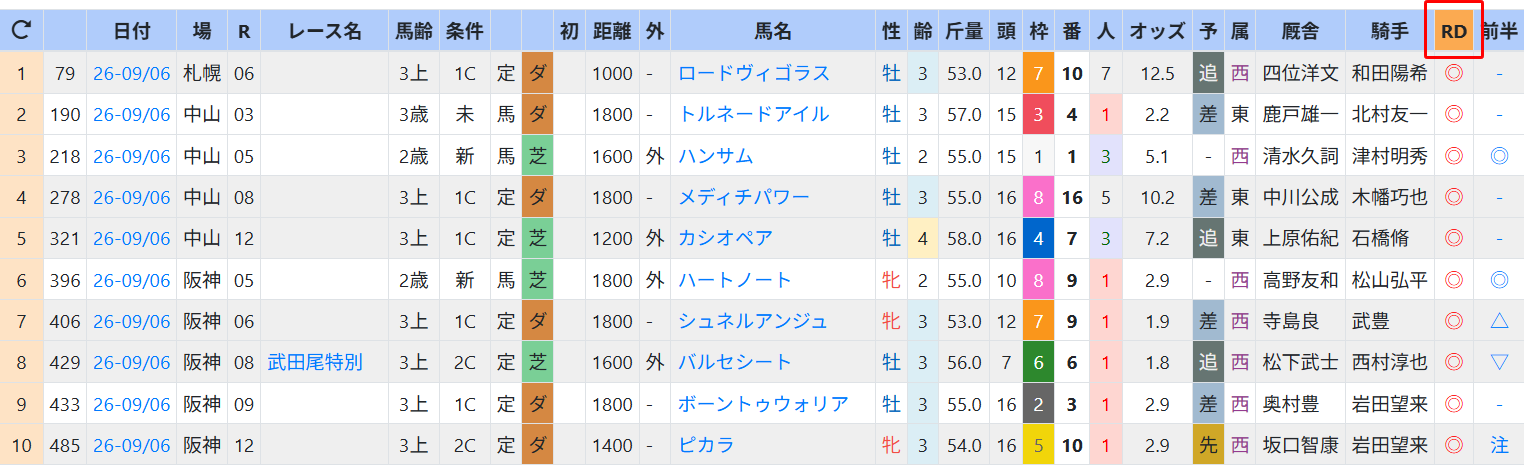
RD印順に並び替えるには、ヘッダ部分の「RD」の箇所を選択
・逆順での並び替え
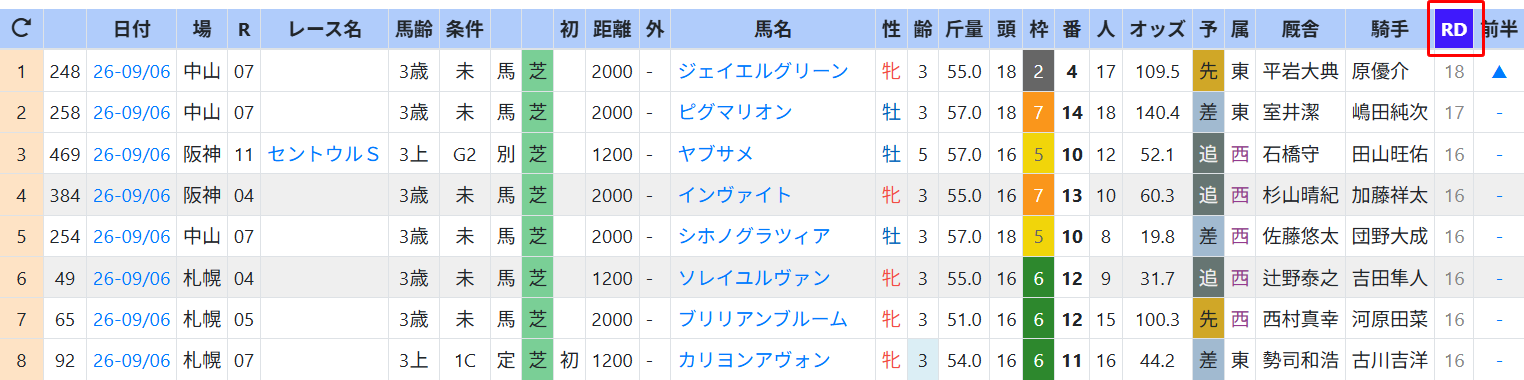
ヘッダ部分で2回同じ所を選択すると、逆順での並び替えとなります
その際には、ヘッダの背景色は青へと変化します
右にスクロールすると、ヘッダ部分が黄色くなっています
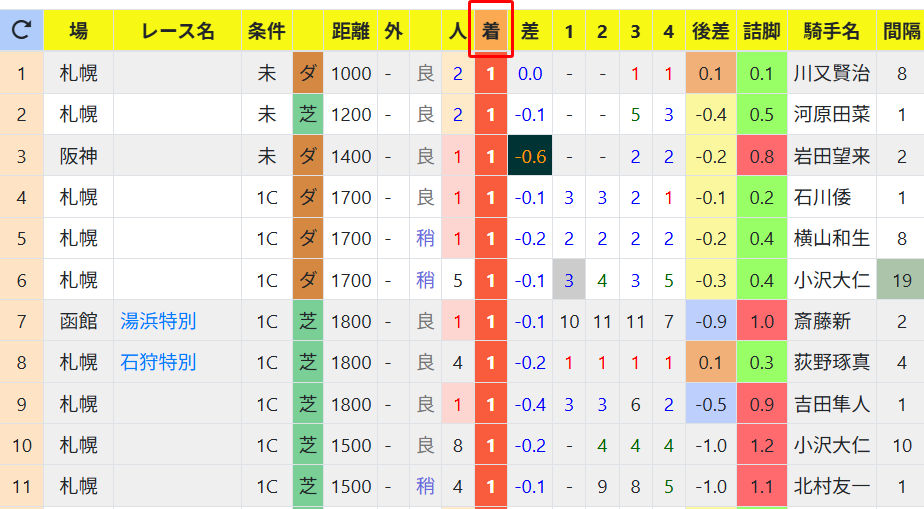
ここは「前走データ」の箇所で、先ほどと同様にヘッダ部分を選択でソートします
前走の着順で並び替えるとこのように
ヘッダの1番左と、前走データの間にある矢印のアイコンで並び替えをクリアとフィルタリングのクリアも行います
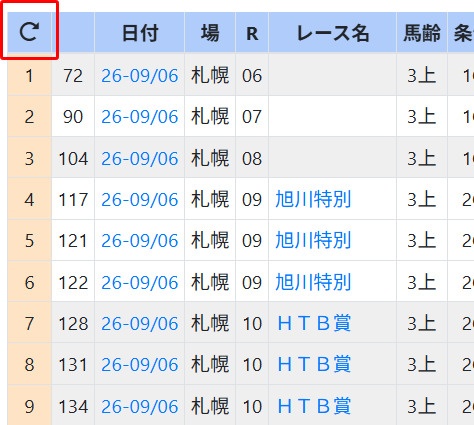
この矢印アイコンの箇所を選択で、データを1番最初の状態に戻します
RD印順に並び替えるには、ヘッダ部分の「RD」の箇所を選択
・逆順での並び替え
ヘッダ部分で2回同じ所を選択すると、逆順での並び替えとなります
その際には、ヘッダの背景色は青へと変化します
右にスクロールすると、ヘッダ部分が黄色くなっています
ここは「前走データ」の箇所で、先ほどと同様にヘッダ部分を選択でソートします
前走の着順で並び替えるとこのように
ヘッダの1番左と、前走データの間にある矢印のアイコンで並び替えをクリアとフィルタリングのクリアも行います
この矢印アイコンの箇所を選択で、データを1番最初の状態に戻します
絞り込み(フィルタリング)
先ほどは並び替えですが、今度は表示項目を絞り込むという機能です
人気だったり、印だったり、前走の通過順でも何でも、この表に表示されている項目はほぼフィルタリングの対象
フィルタリングの方法は2種類
1つはセルの中の項目を選択で、同じデータのみを選択する方法
例えば「RD印◎のみ」だけを対象にしたいのであれば、セル内のRD印が「◎」を選択します
もう1つは範囲を指定する方法
RD印で◎~▲だけを選びたい、という時に使います
ポイントは、残すものを選択するのでは無く不要なものを選択するという点
実際にフィルタリングを行ってみます
・セル内の項目選択
「後半」(リアル後半ラップ印)の列内で「◎」のセルを直接選択する
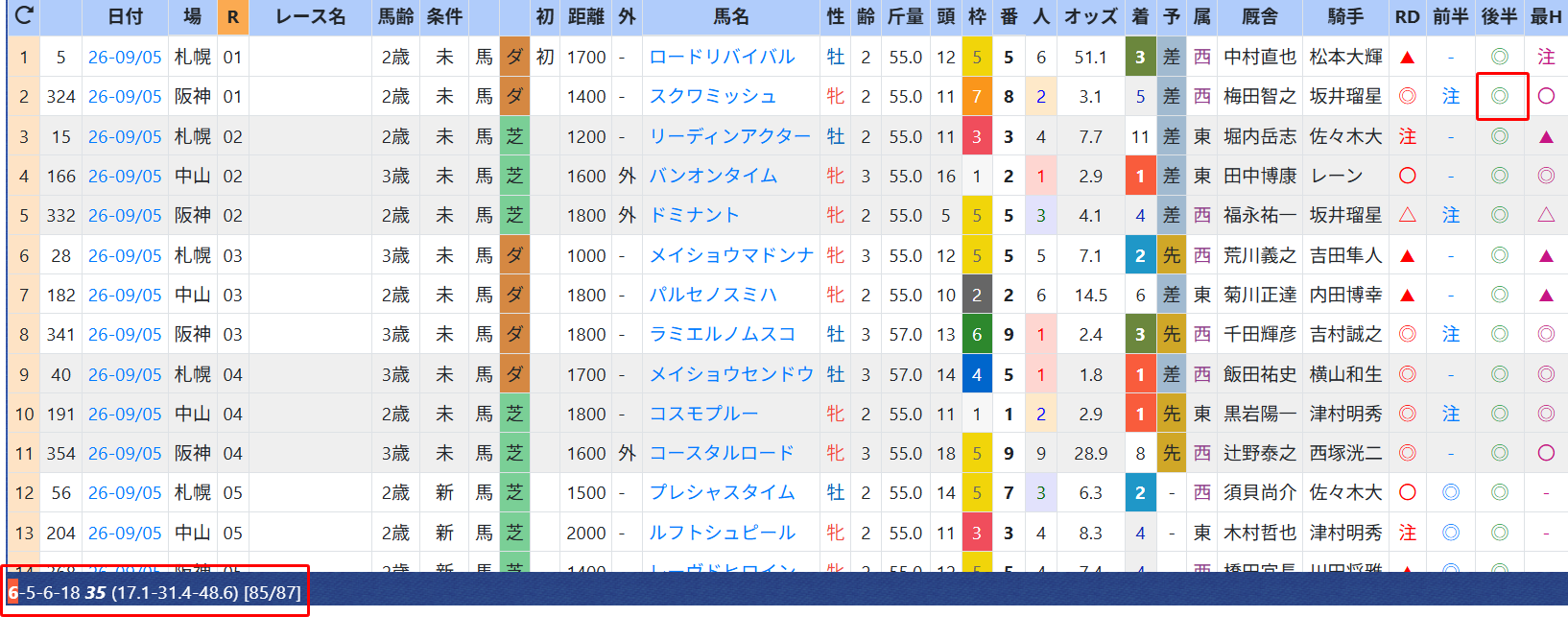
フィルタリングされて「後半」◎の馬のみが表に残りました
並び替えと違って全体の行数が変わるので、下部にある集計データの表示も同時に変化します
ここでヘッダ部分の「着」を選択すると
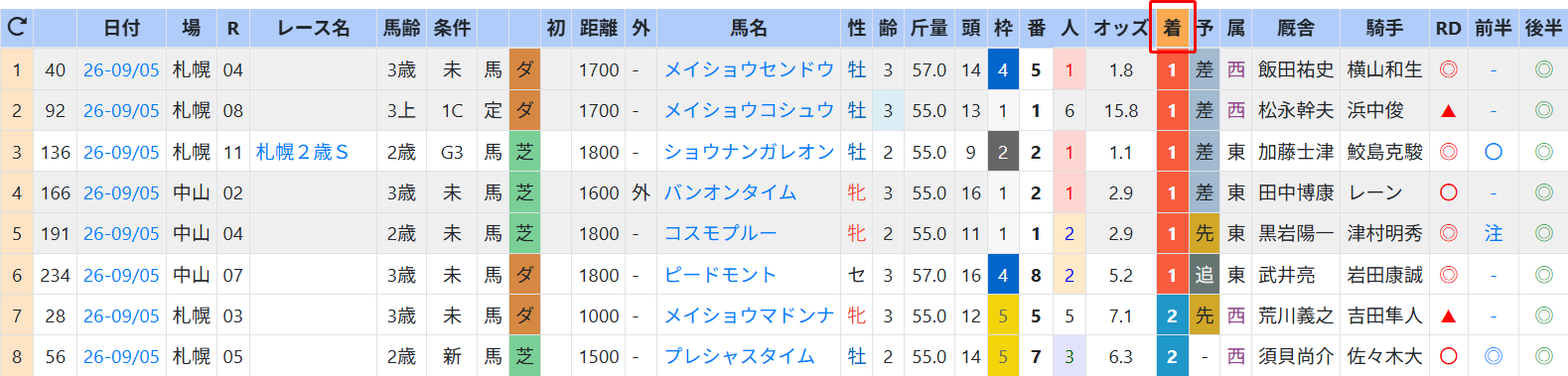
「後半」◎の馬の中で、着順に並び替えられます
行数は変わらないので下部にある集計データの表示も変化無し
更に、セル内の「RD」の列の中で「◎」を選択すると
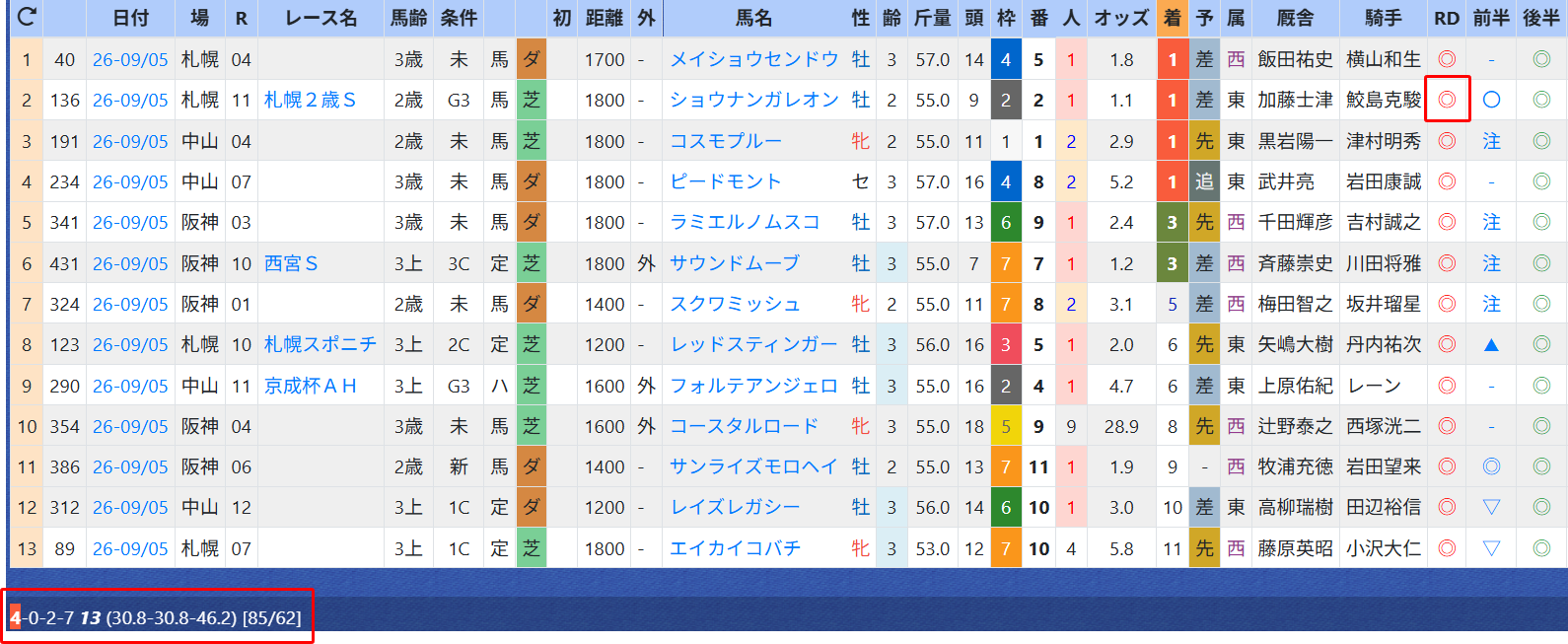
もう1段階のフィルタリングが掛かります
「後半」◎で「RD」も◎の馬と2つの条件に合う馬のみの表示になります
合わせて集計データの表示も変化します
このようにセル内の項目を選択する事によって、同種のデータを持つ馬のみの表示に絞られていきます
・範囲指定での選択
1番左側にある背景色がオレンジで番号が振られているセルを選択する事によって、行うフィルタリング方法
「RD印」で◎~▲までの上位の3つ位内の印の馬にフィルタリングしたい時には
まず「RD」印順に並び替える
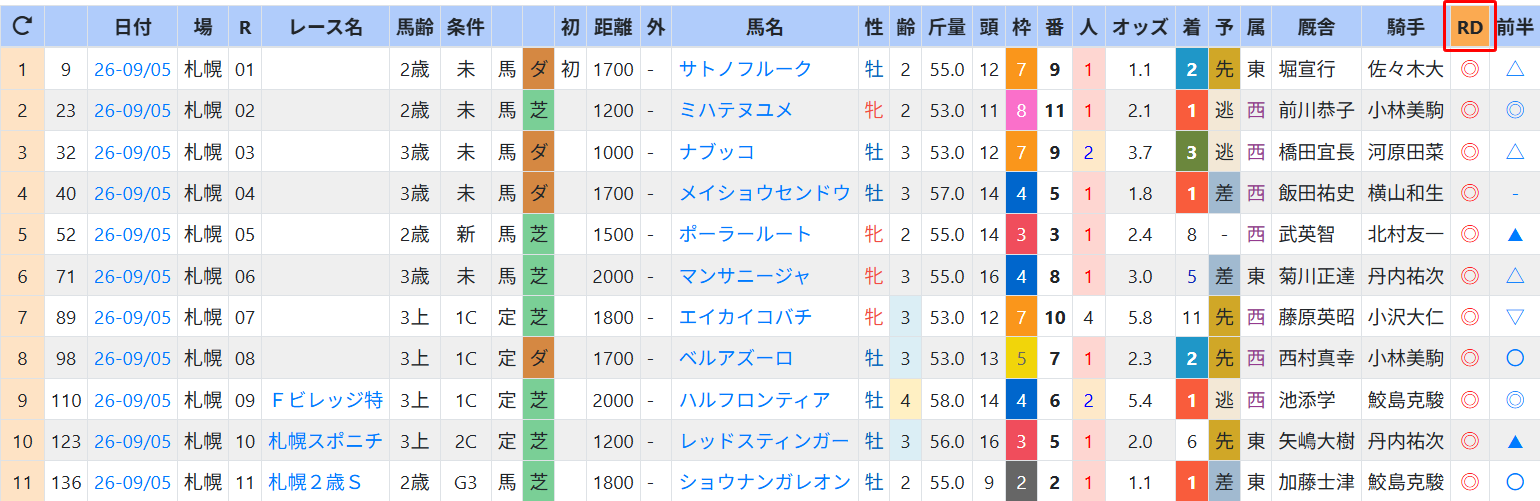
下にスクロールして行って「注」の1番最初のの行を見つける
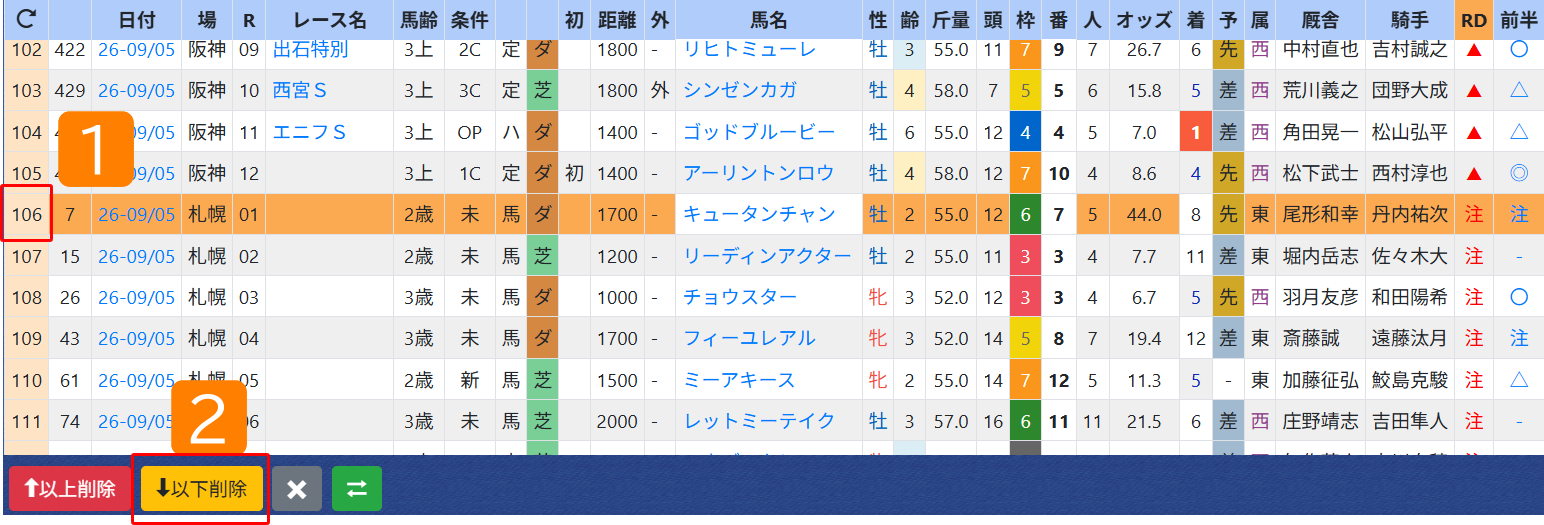
1・その行の1番左の列の数字の箇所を選択で「オレンジライン」が出現
2・同時に、下部にもボタンが表示されます
ここで「選択以下削除」ボタンを押す
「オレンジライン」を含めて、その行以下を表示から除外します
不要なデータを選択する事によって、フィルタリングされて、RD印◎~▲の必要な方が残ります
この時に「選択以上削除」ボタンを押すと、「オレンジライン」を含むその行以上を削除します
・フィルタリング用のショートカット
画面上部には、主要なデータのフィルタリング用のショートカットがあります
先の「RD印◎~▲」は、このショートカットであれば「RD」の行の「▲」ボタン1つで済みます
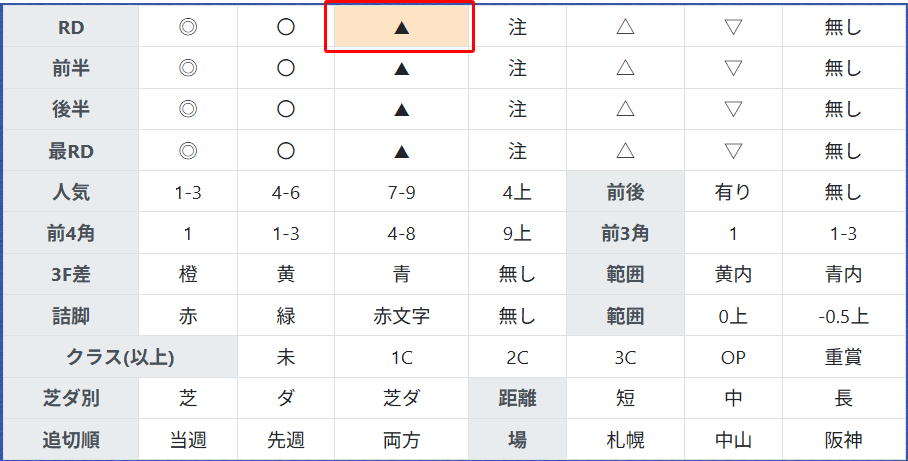
1つの要素のみのフィルタリングだけで無く、このショートカットは複数を同時に絞り込めます
以下の場合だと
・RD印は▲位内
・後半は▲位内
・今回の人気が4番人気以上
・前走が4角で4~8番手
・今回ダート戦
という条件を全て満たした馬のみが表示されます
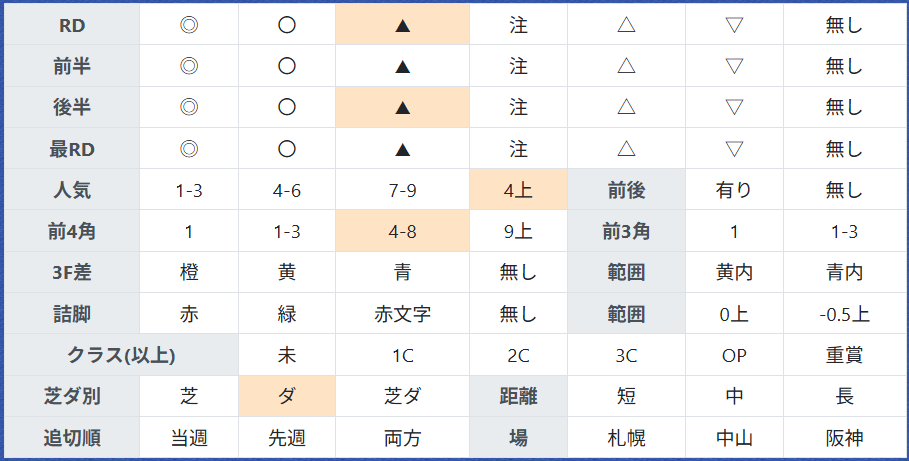
フィルタリングの結果はこのように

・1行削除
1番左の列のセルを選択して「オレンジライン」表示
もう1度同じセルを選択すると
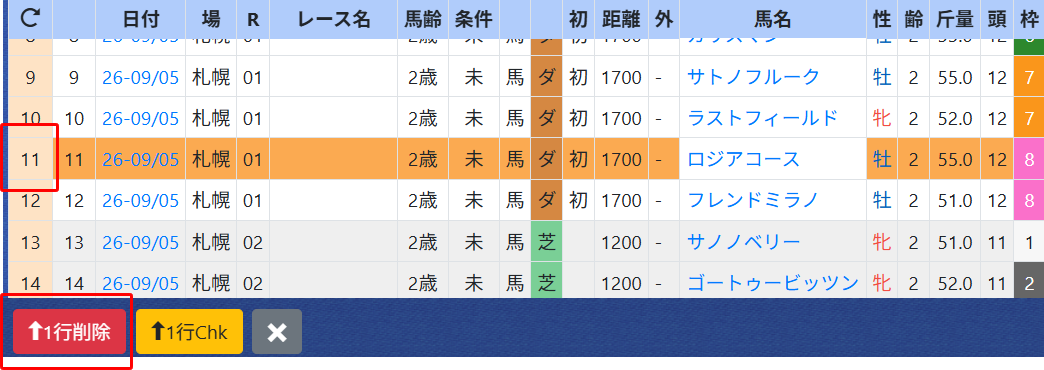
下部には「1行削除」のボタンが表示されます
このボタンを選択で「オレンジライン」になっている1行のみを削除します
・複数行の範囲選択での削除
1番左の列のセルを選択して「オレンジライン」表示
この時点では下部には「以上・以下」ボタンが出ております
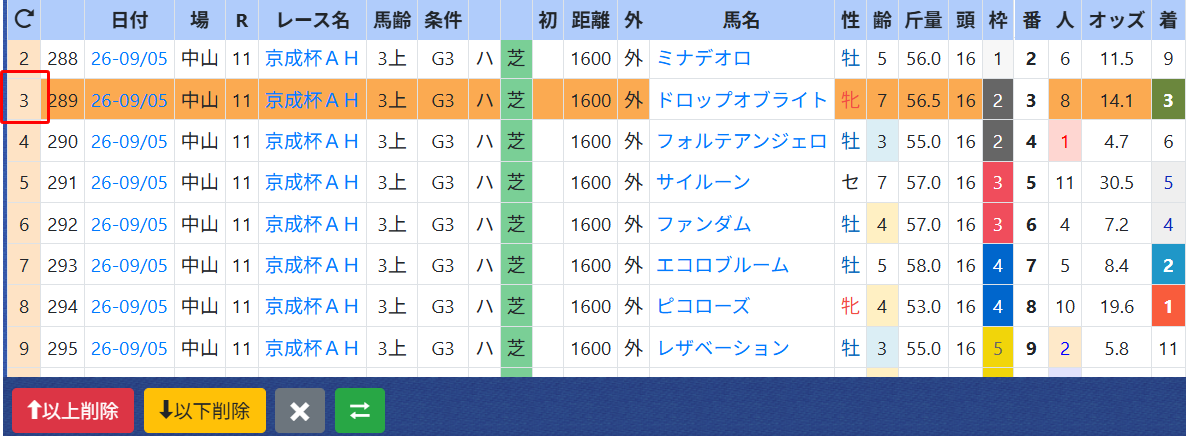
1行選択の場合は同じセルを選択でしたが、違う番号セルを選択すると範囲選択になります
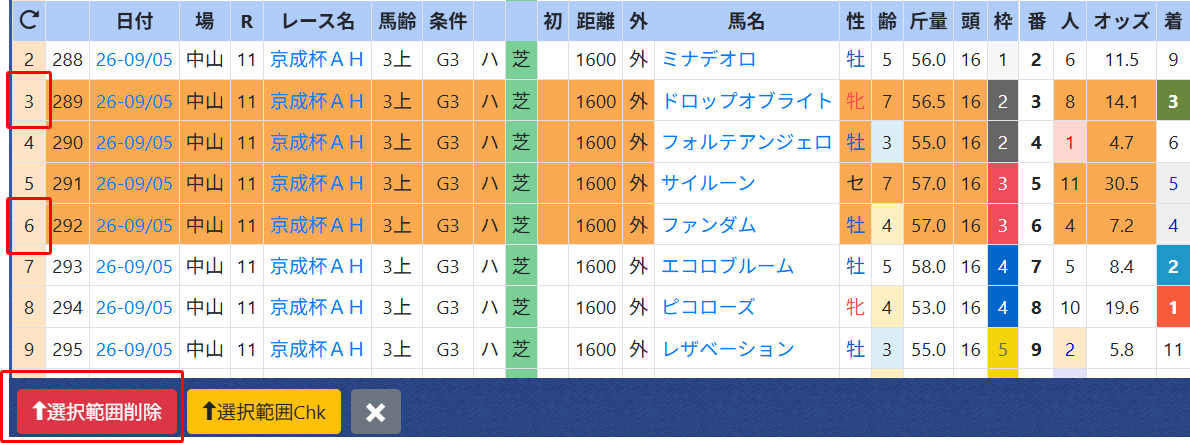
「オレンジライン」が最初に選んだ行から2回目に選択した行まで増殖します
下部のボタンも「選択範囲削除」へと変化
2回目以降は何度でも選択範囲を変更できるので、再び別の行を選択すると
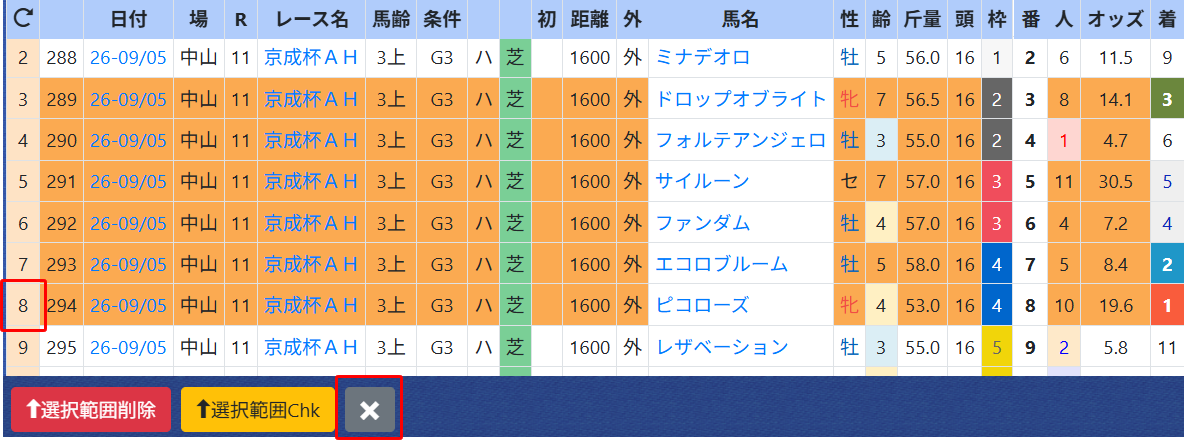
同じく最初に選択した行から「オレンジライン」へと変わっております
下部の「×」ボタンを押せば選択をキャンセルします
・フィルタを戻す
1つ前の状態に戻すには「フィルタを戻す」ボタンを
特定の箇所まで戻すには「履歴」ボタン

人気だったり、印だったり、前走の通過順でも何でも、この表に表示されている項目はほぼフィルタリングの対象
フィルタリングの方法は2種類
1つはセルの中の項目を選択で、同じデータのみを選択する方法
例えば「RD印◎のみ」だけを対象にしたいのであれば、セル内のRD印が「◎」を選択します
もう1つは範囲を指定する方法
RD印で◎~▲だけを選びたい、という時に使います
ポイントは、残すものを選択するのでは無く不要なものを選択するという点
実際にフィルタリングを行ってみます
・セル内の項目選択
「後半」(リアル後半ラップ印)の列内で「◎」のセルを直接選択する
フィルタリングされて「後半」◎の馬のみが表に残りました
並び替えと違って全体の行数が変わるので、下部にある集計データの表示も同時に変化します
ここでヘッダ部分の「着」を選択すると
「後半」◎の馬の中で、着順に並び替えられます
行数は変わらないので下部にある集計データの表示も変化無し
更に、セル内の「RD」の列の中で「◎」を選択すると
もう1段階のフィルタリングが掛かります
「後半」◎で「RD」も◎の馬と2つの条件に合う馬のみの表示になります
合わせて集計データの表示も変化します
このようにセル内の項目を選択する事によって、同種のデータを持つ馬のみの表示に絞られていきます
・範囲指定での選択
1番左側にある背景色がオレンジで番号が振られているセルを選択する事によって、行うフィルタリング方法
「RD印」で◎~▲までの上位の3つ位内の印の馬にフィルタリングしたい時には
まず「RD」印順に並び替える
下にスクロールして行って「注」の1番最初のの行を見つける
1・その行の1番左の列の数字の箇所を選択で「オレンジライン」が出現
2・同時に、下部にもボタンが表示されます
ここで「選択以下削除」ボタンを押す
「オレンジライン」を含めて、その行以下を表示から除外します
不要なデータを選択する事によって、フィルタリングされて、RD印◎~▲の必要な方が残ります
この時に「選択以上削除」ボタンを押すと、「オレンジライン」を含むその行以上を削除します
・フィルタリング用のショートカット
画面上部には、主要なデータのフィルタリング用のショートカットがあります
先の「RD印◎~▲」は、このショートカットであれば「RD」の行の「▲」ボタン1つで済みます
1つの要素のみのフィルタリングだけで無く、このショートカットは複数を同時に絞り込めます
以下の場合だと
・RD印は▲位内
・後半は▲位内
・今回の人気が4番人気以上
・前走が4角で4~8番手
・今回ダート戦
という条件を全て満たした馬のみが表示されます
フィルタリングの結果はこのように
・1行削除
1番左の列のセルを選択して「オレンジライン」表示
もう1度同じセルを選択すると
下部には「1行削除」のボタンが表示されます
このボタンを選択で「オレンジライン」になっている1行のみを削除します
・複数行の範囲選択での削除
1番左の列のセルを選択して「オレンジライン」表示
この時点では下部には「以上・以下」ボタンが出ております
1行選択の場合は同じセルを選択でしたが、違う番号セルを選択すると範囲選択になります
「オレンジライン」が最初に選んだ行から2回目に選択した行まで増殖します
下部のボタンも「選択範囲削除」へと変化
2回目以降は何度でも選択範囲を変更できるので、再び別の行を選択すると
同じく最初に選択した行から「オレンジライン」へと変わっております
下部の「×」ボタンを押せば選択をキャンセルします
・フィルタを戻す
1つ前の状態に戻すには「フィルタを戻す」ボタンを
特定の箇所まで戻すには「履歴」ボタン